.svg)

.png)


.png)
Come aggiungere link ai post LinkedIn nel 2026
Come aggiungere un link a un post LinkedIn: strategie per massimizzare reach e clic nel 2026. Scopri il metodo del primo commento e le tattiche avanzate.

Parliamo del grande dilemma di chiunque pubblichi su LinkedIn: dove mettere il link? Sembra semplice, ma la risposta può fare la differenza tra un post con ampia visibilità e uno che nessuno vede.
Nel post o nel primo commento: dove inserire il link?
Probabilmente avete visto post che terminano con "link nei commenti". C'è un motivo preciso. Dall'esperienza diretta, e dai dati disponibili, inserire il link nel primo commento è quasi sempre la strategia vincente.
Pensateci dal punto di vista di LinkedIn. Il loro obiettivo è trattenervi sulla loro piattaforma, non mandarvi altrove. Quando inserite un link esterno direttamente nel corpo del post, l'algoritmo di LinkedIn lo intercetta e penalizza la sua distribuzione. Una penalità sottile, ma che può limitare significativamente quante persone vedono il vostro contenuto.
Pubblicando il link nei commenti, rispettate le regole non scritte dell'algoritmo. Il post principale — testo, immagine o video — viene valutato per il suo valore intrinseco e ha molte più possibilità di ottenere una buona copertura organica. Una volta che il lettore è coinvolto, trovare il link promesso è semplice.
Consiglio Pro: L'approccio "link nei commenti" funziona davvero. Abbiamo visto post ottenere fino al 30% di visibilità in più rispetto a quelli con il link diretto nella didascalia. Al contrario, inserire un link nel corpo del post può ridurre la copertura organica di una percentuale analoga.
Ricordate di guidare i lettori. Un semplice "Trovate l'articolo completo nei commenti!" o "Ho lasciato il link nel primo commento" è sufficiente. Questa piccola abitudine è diventata pratica standard per un motivo — porta risultati concreti. Potete approfondire i dati sul rendimento dei link LinkedIn per capire perché questa strategia è così efficace.
Per rendere la scelta ancora più chiara, ecco un confronto tra le due strategie principali.
Confronto tra strategie di posizionamento del link
| Metodo | Impatto sulla copertura | Ideale per | Raccomandazione |
|---|---|---|---|
| Link nel corpo del post | Spesso penalizzato dall'algoritmo | Annunci di pagine aziendali o quando l'anteprima del link è essenziale al contesto del post. | Da usare con parsimonia. Riservarlo ai casi in cui si accetta di sacrificare parte della copertura organica per favorire il clic immediato. |
| Link nel primo commento | Copertura organica generalmente più alta | Portare traffico ad articoli, webinar o risorse senza sacrificare la visibilità del post. | Il metodo predefinito per la maggior parte dei contenuti. Soddisfa l'algoritmo e porta il vostro contenuto a un pubblico più ampio. |
In definitiva, la strategia "link nei commenti" è l'approccio consigliato per massimizzare engagement e copertura, sia sul profilo personale che sulla pagina aziendale. Un piccolo aggiustamento che può fare una grande differenza nelle performance dei vostri contenuti.
Padroneggiare la tecnica del 'link nel primo commento'
Avete sentito parlare della celebre strategia "link nel primo commento". È un classico con un motivo preciso. Lo scopo è lasciare che il post ottenga la massima copertura di per sé prima di chiedere al pubblico di abbandonare LinkedIn.
Pensatela come un'azione in due atti.
Prima preparate il terreno con un post eccellente: una storia coinvolgente, un consiglio di valore, un video o un'immagine d'impatto. Il post deve stare in piedi da solo, senza il link. Per guidare il pubblico, aggiungete semplicemente un segnale alla fine. Qualcosa come "Lascio la guida completa nei commenti" o "Articolo completo nel primo commento" funziona perfettamente.
Non appena pubblicate, inizia subito il secondo atto. Andate nella sezione commenti del vostro post e siate i primi a commentare. È qui che vive il vostro link. In questo modo il post principale rimane pulito ed evitate di attivare l'algoritmo che potrebbe limitare la copertura fin dall'inizio.
Come scrivere un commento che genera clic
Non limitatevi a incollare l'URL e andar via. Sarebbe un'occasione sprecata. Il commento è un'ulteriore opportunità per valorizzare il clic e aggiungere contesto.
Invece di incollare solo il link, provate qualcosa di più coinvolgente: "Ecco la guida completa di cui parlavo nel post! La sezione sui template di cold outreach è il framework esatto che usiamo con i nostri clienti." Notate la differenza? State rinforzando il valore.
Un ottimo primo commento non si limita a contenere il link: diventa un piccolo motore di engagement. Quando le persone mettono like e rispondono al vostro commento, inviano segnali positivi all'algoritmo di LinkedIn, aumentando ulteriormente la visibilità del post.
Questo schema illustra esattamente perché questa strategia è così efficace rispetto all'inserimento diretto del link nel post.
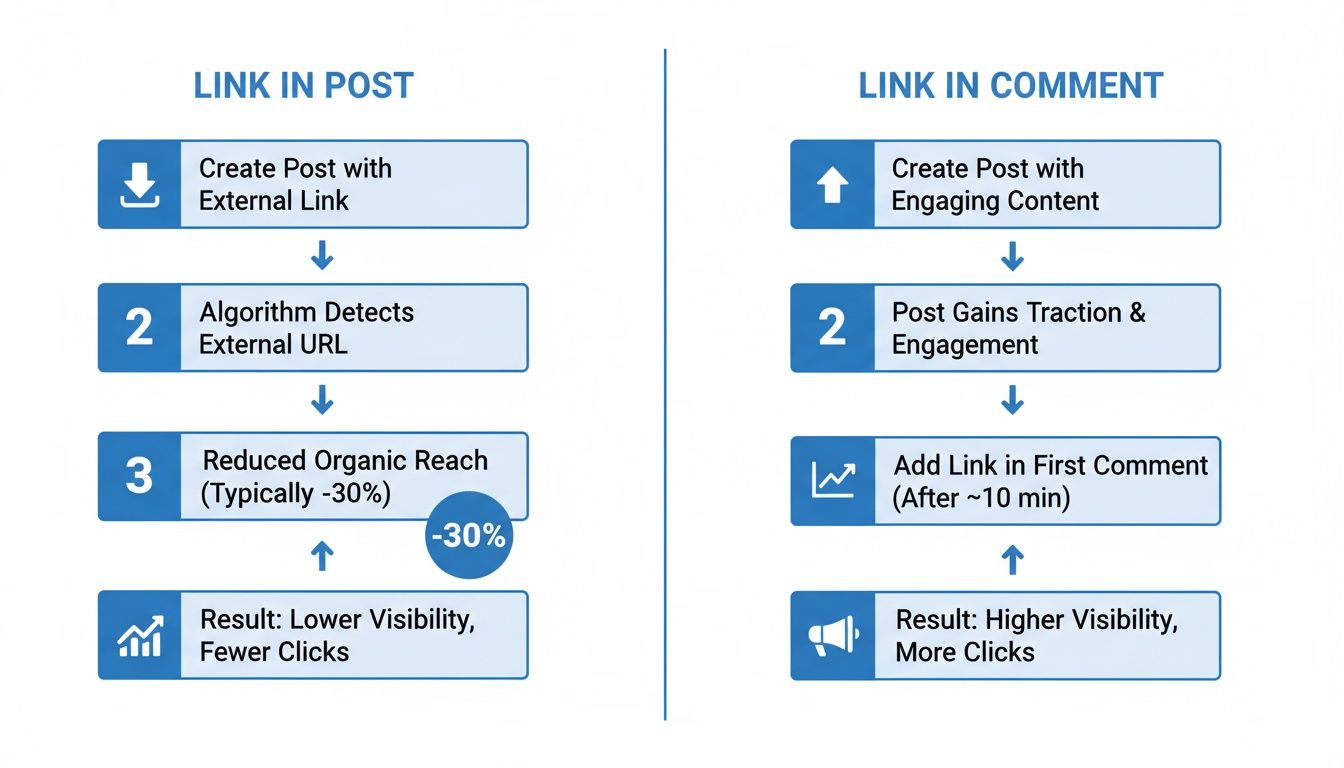
Come potete vedere, tenere il link esterno fuori dal corpo principale del post è un modo intelligente per lavorare con la piattaforma, non contro di essa. Un piccolo accorgimento che può portare a una distribuzione molto più ampia e a performance migliori per i vostri contenuti. Questo è solo uno dei modi in cui scoprirete come commentare su LinkedIn aumenta la visibilità su tutta la linea.
Tattiche avanzate per generare più clic sui link
Bene, avete preso confidenza con la strategia del primo commento. Ora vediamo come rendere quei clic davvero misurabili. È il momento di andare oltre la semplice condivisione di link e iniziare a portare traffico in modo strategico.
È qui che entrano in gioco i parametri UTM. Pensateli come piccoli codici di tracciamento aggiunti all'URL. Senza di essi, gli strumenti di analytics (come Google Analytics) mostrano solo un blocco generico di traffico proveniente da "LinkedIn". Con gli UTM, invece, potete vedere esattamente quale post ha generato quali clic. Finalmente potrete rispondere a domande come: "Ha generato più lead l'annuncio del nuovo prodotto o il case study condiviso?"
Creare una Call to Action efficace
La CTA è ciò che convince qualcuno ad abbandonare il feed di LinkedIn e visitare il vostro link. Un pigro "clicca qui" non basta. Dovete dare una ragione concreta per agire.
Le CTA più efficaci sono specifiche e orientate al beneficio. Dicono al lettore esattamente cosa otterrà e perché vale la pena lasciare LinkedIn per ottenerlo.
Ecco alcuni esempi concreti. Invece di un invito generico, inquadrate il clic come il passo logico successivo per ottenere maggior valore.
- Per una guida: "Volete il framework completo in 5 passi? Ho messo la guida integrale nei commenti per voi."
- Per un webinar: "La registrazione è gratuita ma i posti sono limitati. Prenota il tuo posto con il link nei commenti prima che si esaurisca."
- Per un articolo: "Il dato più sorprendente è nella terza sezione. Vedete se siete d'accordo — link nei commenti."
Notate come ognuna crei un po' di curiosità o urgenza? Questo approccio aiuta anche a capire quali formati di post ottengono i numeri più alti, influenzando tutto fino alle https://www.powerin.io/blog/what-is-an-impression-on-linkedin dei vostri contenuti.
Naturalmente, una grande CTA ha bisogno di visibilità per essere efficace. Per questo conoscere il momento migliore per pubblicare su LinkedIn è fondamentale. Combinare una CTA forte con una tempistica ottimale significa dare ai vostri contenuti le migliori possibilità.
Un ultimo consiglio: se l'URL è lungo e caotico con tutti i codici UTM, pulitelo con un accorciatore di link come Bitly. Un link ordinato nei commenti appare molto più professionale.
Altri posti dove condividere i vostri link su LinkedIn
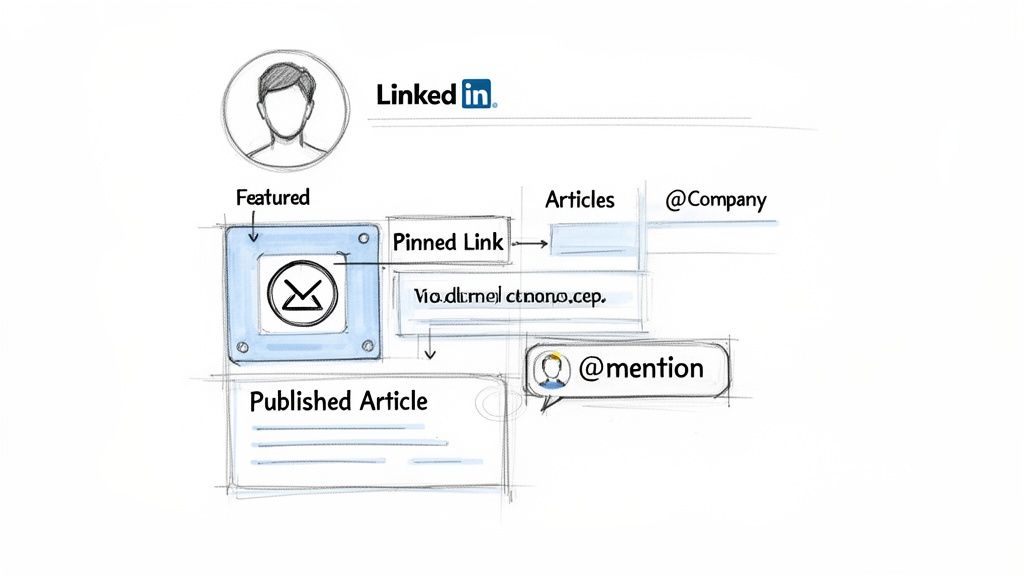
La strategia post-e-commento è ottima per l'engagement quotidiano, ma non è l'unica opzione. Il profilo LinkedIn ha degli spazi preziosi e spesso trascurati per inserire link importanti. Pensateli come i vostri spazi "evergreen" — offrono visibilità a lungo termine per le vostre risorse migliori, generando traffico molto dopo che un post è scomparso dal feed.
Uno degli esempi migliori è la sezione In evidenza del profilo. La penso come un cartellone pubblicitario personale. Si trova in cima al profilo, offrendovi una vetrina permanente per link al portfolio, un post del blog di punta, il sito aziendale o persino un lead magnet. È il modo perfetto per assicurarsi che la CTA più importante sia sempre ben visibile per chiunque visiti la vostra pagina.
Approfondite con gli Articoli LinkedIn
Quando avete più da dire di quanto un post consenta, gli Articoli LinkedIn sono la scelta migliore. Sono essenzialmente post di blog ospitati direttamente sulla piattaforma, che vi offrono ampio spazio per contenuti long-form, più immagini e — aspetto cruciale — tutti i link che volete senza preoccuparvi delle penalizzazioni algoritmiche.
Questo formato funziona particolarmente bene per:
- Case Study: Guidate i lettori attraverso il percorso di successo di un cliente, con link al progetto finale.
- Guide Approfondite: Create una risorsa completa e collegate gli strumenti o i riferimenti citati.
- Thought Leadership: Condividete la vostra prospettiva unica su un tema di settore e collegate i dati a supporto.
Inoltre, gli Articoli LinkedIn sono indicizzati dai motori di ricerca. Questo significa che i vostri contenuti possono attirare traffico da Google, non solo dall'interno di LinkedIn. Se cercate un modo più ricco per condividere contenuti, vale la pena scoprire come pubblicare un articolo su LinkedIn. Lo stesso approccio strategico si applica quando dovete capire come aggiungere un hyperlink in un messaggio LinkedIn, poiché entrambi traggono vantaggio dall'inserire i link in un contesto naturale e orientato al valore.
Aumentate la visibilità dei contenuti con le menzioni
Ecco un'altra tattica efficace: usate le @-menzioni cliccabili per taggare aziende o persone rilevanti nei vostri post. Quando digitate il simbolo "@" seguito da un nome, il loro profilo diventa un link diretto nel testo.
Questa semplice azione produce due effetti. Prima di tutto, li notifica della menzione, aumentando notevolmente le probabilità che interagiscano o condividano il vostro contenuto. In secondo luogo, crea un nuovo percorso perché il loro pubblico scopra il vostro post. Un modo semplice ed efficace per ampliare la copertura.
Taggare i profili non è solo una cortesia: porta risultati concreti. Alcuni dati mostrano che i post con tag registrano tassi di interazione del 15-25% più alti rispetto a quelli senza. La notifica crea un canale di distribuzione secondario che porta i vostri contenuti davanti a una rete completamente nuova.
È capitato a tutti. Incollate un link in un post LinkedIn, pronti a condividere l'ultimo articolo o progetto, e l'anteprima che appare è… un disastro totale. Magari è un'immagine casuale dal footer del sito, un titolo mancante o, peggio, una casella vuota.
Nulla mina la credibilità più velocemente di un'anteprima link rotta. Dà semplicemente un'impressione di sciatteria.
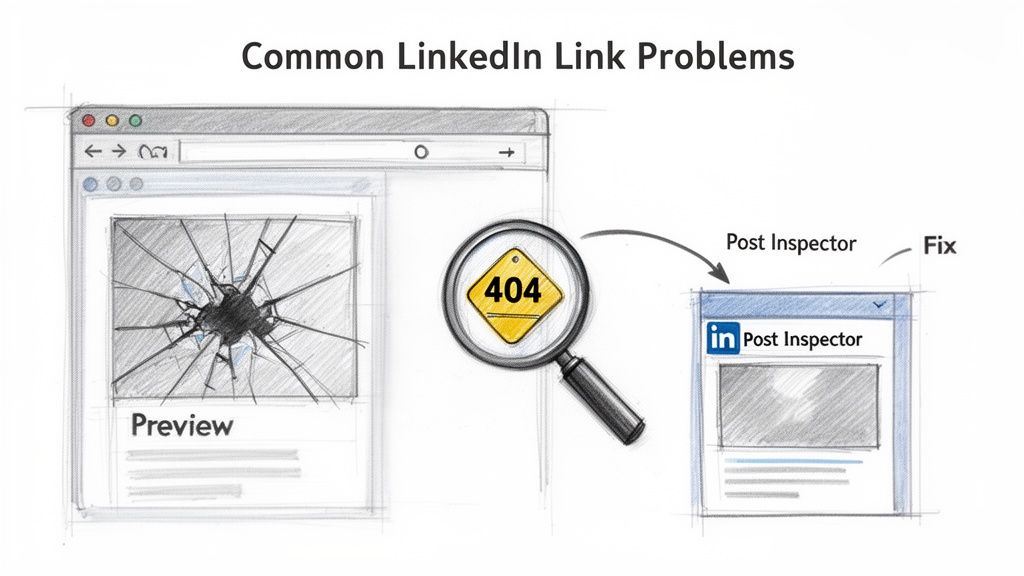
Nella maggior parte dei casi il colpevole è il metadata Open Graph (OG) del sito. I tag OG sono delle istruzioni inserite nella pagina web che indicano alle piattaforme social come LinkedIn quale titolo, descrizione e immagine usare per l'anteprima del link. Se queste istruzioni sono assenti o errate, LinkedIn deve indovinare — e spesso indovina male.
Usare il Post Inspector di LinkedIn
Per fortuna non dovete indovinare cosa c'è di sbagliato. LinkedIn mette a disposizione uno strumento gratuito e utilissimo per questo problema: il Post Inspector. È il primo riferimento per qualsiasi problema legato all'anteprima.
Inserite semplicemente l'URL che volete condividere nell'inspector. Lo strumento analizza la pagina e vi mostra esattamente cosa vede LinkedIn, segnalando eventuali tag OG mancanti o errori.
Una volta che voi o il vostro sviluppatore avete corretto i metadati sul sito, reincollate l'URL nel Post Inspector. Questo obbliga LinkedIn a svuotare la cache e recuperare le informazioni aggiornate per l'anteprima. Un passaggio semplice che garantisce un link sempre curato e professionale.
Punto chiave: controllate sempre l'anteprima del link prima di pubblicare. Se non sembra giusta, non pubblicate lo stesso. Usate il Post Inspector per diagnosticare il problema alla fonte. Un'anteprima curata dimostra attenzione ai dettagli.
Problemi comuni con i link LinkedIn e come risolverli
A volte il problema non è un'anteprima difettosa, ma qualcos'altro. Ecco una panoramica rapida dei problemi con i link più comuni e come risolverli velocemente.
| Problema | Causa probabile | Soluzione |
|---|---|---|
| Nessuna anteprima visualizzata | Il sito web potrebbe bloccare il crawler di LinkedIn, oppure ci sono errori critici nei metadati. | Se non potete modificare il sito, rimuovete l'anteprima cliccando la "X" sulla card e scrivete un post convincente per invogliare i clic. |
| Errore "404 Not Found" | L'URL probabilmente contiene un errore di battitura oppure la pagina è stata spostata o eliminata. | Controllate attentamente l'URL alla ricerca di errori. Basta un solo carattere sbagliato. |
| Avviso "Il link potrebbe non essere sicuro" | Il link potrebbe usare un accorciatore di URL sospetto, avere reindirizzamenti aggressivi o il sito potrebbe essere stato segnalato per malware. | Verificate immediatamente il vostro sito. Se è tutto in ordine,richiedete una revisione a LinkedInper rimuovere la segnalazione. |
| Immagine/Titolo vecchi visualizzati | LinkedIn ha in cache una versione precedente della pagina. | Passate l'URL nel Post Inspector per forzare l'aggiornamento della cache e recuperare i metadati aggiornati. |
Risolvere questi problemi non appena emergono è fondamentale. Un avviso "link non sicuro", anche se falso positivo, può danneggiare seriamente la reputazione professionale tra i vostri collegamenti. Vale sempre la pena dedicare un minuto alla risoluzione del problema.
Le domande più frequenti sui link LinkedIn, con risposta
Quando si tratta di pubblicare link su LinkedIn, alcune domande ricorrono spesso. Padroneggiare queste sfumature può fare una grande differenza nella vostra strategia, quindi facciamo chiarezza.
Inserire il link nel primo commento è ancora una buona idea?
È la domanda più gettonata. Per anni il metodo "link nei commenti" è stato il riferimento per massimizzare la copertura. La risposta breve è sì, è ancora una strategia molto efficace.
L'algoritmo di LinkedIn vuole trattenere le persone sulla piattaforma, quindi i post senza link esterni nel corpo principale tendono a ricevere più visibilità. Anche se l'algoritmo non è così rigido come in passato, otterrete comunque in genere una copertura organica migliore tenendo il link fuori dal post iniziale.
Il vero valore della strategia "link nei commenti" non sta nell'ingannare l'algoritmo. Si tratta di conquistare prima l'attenzione del pubblico con contenuti di qualità, poi offrire ai lettori più coinvolti un chiaro passo successivo.
Se un'anteprima del link è assolutamente necessaria per il contesto del post, inseritela pure nel corpo. Siate però consapevoli che potreste sacrificare parte della copertura per questa comodità.
Qual è il modo migliore per gestire più link in un unico post?
È tentante condividere tutte le vostre risorse migliori in una volta, ma fate attenzione. Proporre più link al pubblico porta spesso alla paralisi decisionale, e alla fine non cliccano nulla.
Se dovete assolutamente condividere più link, l'approccio migliore è raggrupparli. Invece di affollare il post, provate uno di questi metodi:
- Create un Resource Hub: Raccogliete tutti i link in un unico post del blog o in una landing page dedicata sul vostro sito. Così dovrete condividere un solo URL.
- Usate uno strumento Link-in-Bio: Questi strumenti vi forniscono una singola landing page personalizzata per raccogliere tutti i vostri link importanti. Indirizzare le persone a un "link in bio" o a un link nella sezione In evidenza è una pratica pulita e diffusa.
In questo modo il post rimane focalizzato e offre ai lettori una destinazione unica e chiara.
Posso correggere un link sbagliato o errato dopo la pubblicazione?
È capitato a tutti — pubblicate e subito notate un errore nell'URL. Non fatevi prendere dal panico! Potete assolutamente correggerlo.
Trovate il post, cliccate i tre puntini (...) nell'angolo in alto a destra e selezionate "Modifica post". Potete quindi eliminare il vecchio link errato e incollare quello corretto. Non appena salvate, il nuovo link sarà attivo.
Pronti a smettere di condividere solo link e iniziare a costruire relazioni? PowerIn automatizza commenti di qualità su LinkedIn per aiutarvi a coinvolgere i prospect e generare lead 24 ore su 24. Iniziate la prova gratuita di 5 giorni e ricevete 500 prospect in omaggio.
