.svg)

.png)


.png)
Come disdire LinkedIn Sales Navigator nel 2026
Vuoi cancellare LinkedIn Sales Navigator? Questa guida spiega come disdire l'abbonamento, esportare i dati e trovare alternative più efficaci.

Stai pensando di cancellare il tuo abbonamento a LinkedIn Sales Navigator? Se sei indeciso, non sei il solo. Molti professionisti delle vendite e founder arrivano a chiedersi se il costo elevato valga davvero la spesa.
Sales Navigator è, indubbiamente, uno strumento potente per il prospecting B2B. Ma la potenza ha un prezzo — spesso a partire da 99,99 $ al mese per il piano Core. La vera domanda non è se lo strumento possa funzionare, ma se stia funzionando per te e se stia generando un ROI concreto su quell'investimento.
Se la risposta è «no», o anche un esitante «forse», è il momento di avere una conversazione strategica. Non si tratta di rinunciare alla ricerca di nuovi lead; si tratta di usare il budget in modo più intelligente ed esplorare metodi più efficienti per riempire la pipeline.
Valutare il costo reale e il ritorno sull'investimento
Diciamoci la verità: per la maggior parte delle persone, la decisione si riduce al prezzo. È una spesa mensile significativa, e se non si traduce direttamente in contratti chiusi, sembra più una perdita di budget che un motore di crescita.
I dati lo confermano. Stiamo osservando una tendenza chiara: il 28% dei team B2B abbandona Sales Navigator entro i primi sei mesi. Le ragioni principali? Costi elevati e un ROI deludente. È una storia comune: l'entusiasmo iniziale svanisce quando lo strumento non riempie magicamente la pipeline abbastanza da giustificare la spesa. Diventa un lusso, non uno strumento mission-critical.
Prima di prendere la decisione definitiva, è utile analizzare la propria situazione. Questo semplice schema decisionale può portare molta chiarezza.
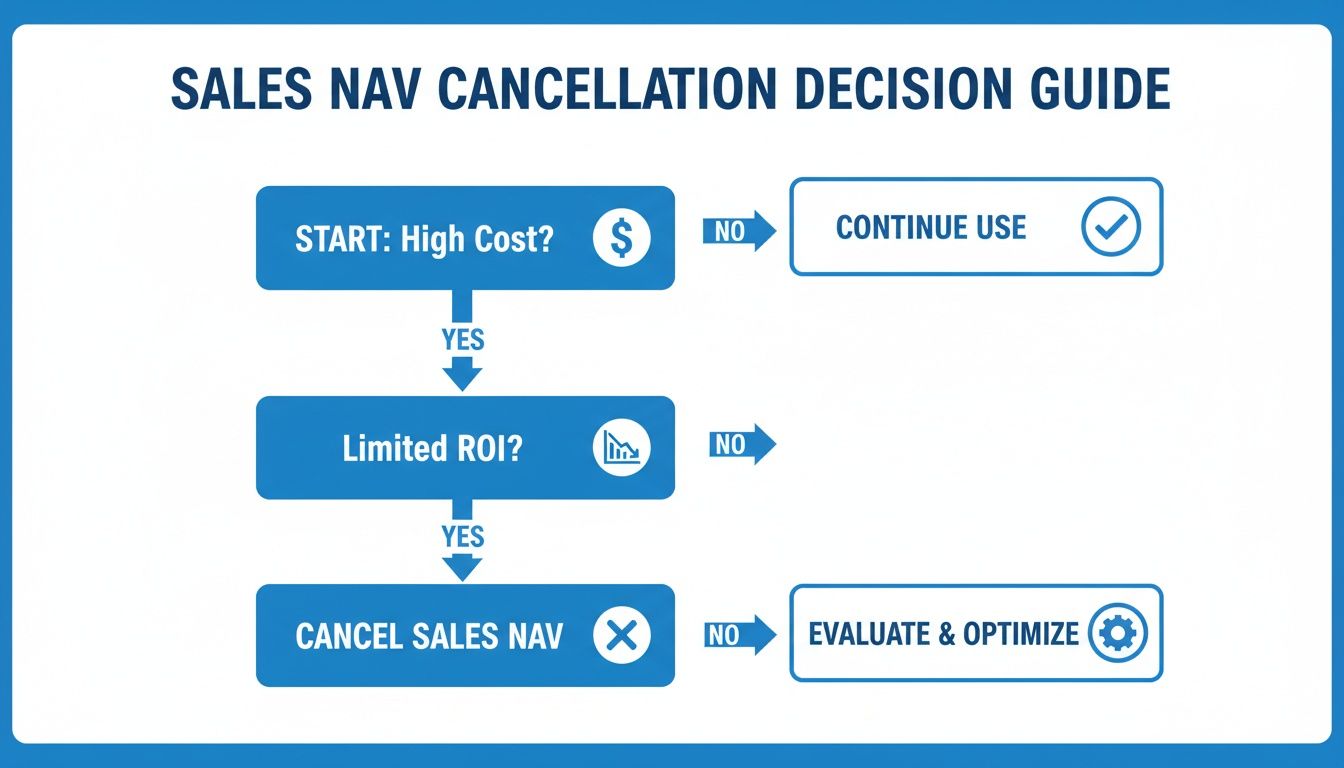
Come puoi vedere, il percorso diventa abbastanza chiaro. Se il costo è una preoccupazione importante e il ritorno non c'è, la cancellazione è il passo più logico da fare.
La scelta giusta per la tua strategia di vendita
Alla fine dei conti, è una scelta strategica. Sales Navigator ti fa risparmiare molto tempo? Porta costantemente lead di alta qualità che si convertono davvero? Se la tua risposta è un tiepido «a volte», è probabilmente il momento di valutare altre opzioni.
Ho visto team e founder in solitaria prosperare dopo la cancellazione, e di solito si riducono a pochi scenari comuni:
- Stai gestendo un'operazione snella. Per startup e solopreneur, quella quota mensile è una spesa seria che potrebbe essere dirottata su marketing, sviluppo del prodotto o altre aree di crescita.
- Il tuo team non lo usa. I tuoi commerciali sono davvero formati e convinti? In caso contrario, stai pagando per uno strumento che non viene usato — potente sulla carta, inutile nella pratica.
- Hai trovato un workflow migliore. I moderni strumenti di automazione spesso riescono a gestire le attività principali di lead generation a una frazione del costo, con molto meno lavoro manuale.
L'obiettivo non è semplicemente tagliare un abbonamento dal budget. È reinvestire tempo e denaro in una strategia che muova davvero l'ago della bilancia. Cancellare Sales Navigator può essere il primo passo verso la costruzione di una macchina di lead generation più efficiente, automatizzata e, in definitiva, più redditizia.
Se stai ancora valutando le opzioni, capire cosa offre ogni piano LinkedIn è un ottimo passo successivo. Potrebbe esserti utile la nostra analisi approfondita sui diversi tipi di piano LinkedIn — Premium vs. Sales Navigator vs. Free. Ti aiuterà ad avere la certezza di fare la scelta giusta per le tue esigenze specifiche.
Guida pratica alla cancellazione di un abbonamento individuale
Hai quindi deciso che Sales Navigator Core non fa più per te. Succede. Forse stai stringendo il budget, la tua strategia di vendita si è evoluta, oppure non stai vedendo il ROI che speravi. Qualunque sia il motivo, cancellare il piano individuale può sembrare un labirinto, ma è piuttosto semplice una volta che sai dove guardare.
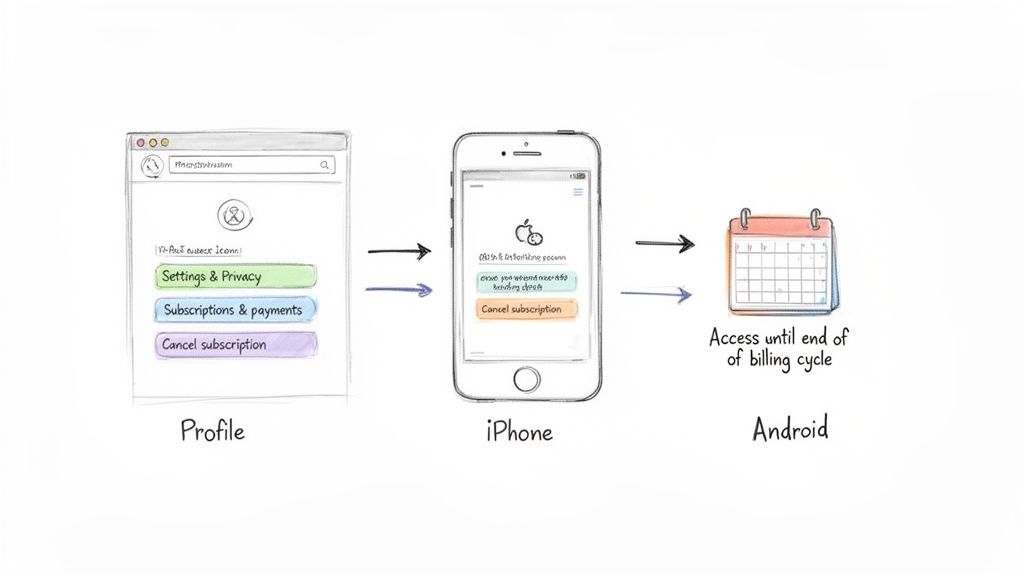
Una cosa da chiarire subito: non preoccuparti di perdere l'accesso nel momento in cui premi «cancella». LinkedIn ti permette di utilizzare tutte le funzionalità premium fino alla fine del ciclo di fatturazione corrente. Non è necessario aspettare l'ultimo giorno. Se cancelli con due settimane ancora a disposizione, hai quelle due settimane per inviare gli ultimi InMails e, soprattutto, per esportare i lead o i dati di cui hai bisogno.
Cancellazione direttamente sul sito LinkedIn
La maggior parte delle persone si iscrive a Sales Navigator da desktop, e se è il tuo caso, questo è il metodo più diretto per cancellare. LinkedIn raccoglie tutta la gestione degli abbonamenti in un unico posto, il che è comodo.
Inizia andando alla tua homepage di LinkedIn. Da lì, clicca sulla tua foto profilo, cerca «Impostazioni e privacy», poi cerca «Abbonamenti e pagamenti» nelle preferenze del tuo account. Qui puoi gestire il tuo account premium e avviare la cancellazione. Puoi trovare guide visive più dettagliate su questo processo, che non è cambiato molto negli anni, da esperti come Kaspr.io.
Preparati a un piccolo tentativo di fidelizzazione durante l'uscita. LinkedIn quasi certamente ti proporrà un'offerta di retention, come uno sconto, per cercare di trattenerti. Se sei deciso ad andartene, ignorala e conferma la cancellazione.
Come gestire gli abbonamenti fatturati tramite gli store delle app
E se ti sei iscritto dal telefono? Questo è un errore comune. Se hai sottoscritto l'abbonamento tramite l'App Store di iPhone o il Google Play Store, devi cancellarlo lì — non su LinkedIn.
Questo è un punto critico. Cercare di cancellare dall'interno dell'app o del sito LinkedIn non porterà a nulla se i pagamenti sono gestiti da Apple o Google. Devi andare alla fonte.
- Per utenti Apple (iOS): Prendi il tuo iPhone e apri l'app Impostazioni. Tocca il tuo nome/ID Apple in cima, poi vai in Abbonamenti. Vedrai LinkedIn Sales Navigator nell'elenco degli abbonamenti attivi. Toccalo e scegli di cancellare.
- Per utenti Android (Google Play): I passaggi sono molto simili. Apri l'app Google Play Store, tocca l'icona del tuo profilo e vai in Pagamenti e abbonamenti > Abbonamenti. Trova Sales Navigator nell'elenco e puoi cancellarlo direttamente lì.
L'immagine sopra mostra la home dell'app LinkedIn nel Google Play Store. È un utile promemoria visivo: per la fatturazione mobile, è lo store a gestire tutto, non LinkedIn.
Punto chiave: se ti sei iscritto da un dispositivo mobile, devi cancellare tramite le impostazioni dello store dell'app di quel dispositivo. Non troverai un'opzione di cancellazione sul sito o nell'app di LinkedIn per questi abbonamenti.
Dimenticarsi di questo è probabilmente il motivo #1 per cui le persone si frustrano cercando di capire come cancellare LinkedIn Sales Navigator. Cercano all'infinito nelle impostazioni di LinkedIn, del tutto ignare del fatto che sia Apple o Google a gestire il pagamento. Una volta che vai direttamente allo store corretto, puoi completare tutto in pochi tocchi e ricevere la conferma che il tuo abbonamento non si rinnoverà.
Cancellazione di un piano Sales Navigator Team o Advanced
Quando sei l'amministratore di un piano Sales Navigator Team o Advanced, cancellare non è semplice come premere un pulsante sul proprio profilo. Non stai solo gestendo il tuo abbonamento; sei responsabile dell'accesso dell'intero team e, soprattutto, dell'investimento aziendale. È tutta un'altra storia.
La buona notizia è che LinkedIn ha introdotto flessibilità per gli account team. A differenza dei piani individuali dove i rimborsi sono praticamente inesistenti, i piani Team e Advanced offrono rimborsi proporzionali quando restituisci le licenze. Questo è un vantaggio enorme. Significa che puoi recuperare denaro per i posti inutilizzati, il che è fondamentale per la gestione del budget, soprattutto quando i membri del team cambiano o i ruoli si evolvono.
Trovare il percorso di cancellazione per l'amministratore
Prima di tutto: devi essere connesso come amministratore dell'account. Un utente normale non vedrà nemmeno le opzioni di cui stiamo per parlare.
Una volta connesso a Sales Navigator, dovrai trovare le impostazioni di amministrazione. Da lì puoi rimuovere singoli posti o ridurre il numero totale di licenze. La chiave è trovare l'opzione «Restituisci acquisti», che è dove avvierai il rimborso proporzionale.
Per gli amministratori che gestiscono piani Sales Navigator Advanced, ecco come procedere:
- Nella barra di navigazione in alto, clicca su Admin.
- Scegli Impostazioni amministratore dal menu a discesa.
- Cerca la sezione Gestisci il tuo account.
- Da lì, clicca su Restituisci acquisti per avviare il processo.
Apparirà una finestra che ti chiede di inserire il numero di licenze da restituire. Una volta confermato, il cambiamento è immediato. Il tuo account riceve un credito proporzionale per il tempo rimanente su quelle licenze. È un modo efficace per gestire un team di vendita dinamico e il relativo budget.
Non rimuovere nessun posto prima di fare questo
Aspetta. Prima di iniziare a rimuovere licenze, c'è un passaggio critico che è facile trascurare — e che ha conseguenze importanti. Si stima che il 67% degli utenti che cancellano dimentichi di scaricare prima la cronologia degli InMails, i lead list e i dati dell'account. È un errore enorme. Potresti perdere istantaneamente il 20-30% del valore della tua pipeline, mentre mesi di duro lavoro di prospecting svaniscono. Ci sono ottimi approfondimenti su YouTube che mostrano quanto possa essere dannoso.
Consiglio per gli amministratori: prima di revocare la licenza di un utente, fai in modo che esporti tutti i lead salvati e le liste degli account. Questo semplice passaggio preserva dati preziosi e garantisce un passaggio di consegne fluido, evitando al team di dover ricostruire la pipeline da zero.
Non è solo un suggerimento; è una gestione dei dati essenziale. Pochi minuti spesi per esportare un CSV possono salvare l'azienda da un grave arretramento. Se vuoi approfondire le diverse funzionalità per i team, la nostra guida su prezzi e funzionalità di Sales Navigator per team è un'ottima risorsa.
E se il tuo team ha acquistato il piano tramite un commerciale LinkedIn? Se sei passato attraverso un processo di vendita enterprise, il tuo pannello di amministrazione avrà un aspetto diverso e non vedrai l'opzione «Restituisci acquisti». In quel caso, dovrai contattare direttamente il tuo account executive per apportare qualsiasi modifica, inclusa la rimozione di posti o la cancellazione del contratto.
Proteggi i tuoi dati di vendita prima di cancellare
Parliamo di cosa fare prima di premere il pulsante di cancellazione su LinkedIn Sales Navigator. Ho visto troppi professionisti delle vendite affrettare questa parte, per poi rendersi conto — troppo tardi — di aver commesso un grave errore.
Premere «cancella» senza un piano è come eliminare l'intera cartella del prospecting. Può cancellare istantaneamente mesi, persino anni, di duro lavoro.
Immagina: hai trascorso un'eternità a identificare con cura i decisori, costruire liste di account mirate e salvare centinaia di lead caldi. Non è solo una lista di nomi; è il fondamento della tua pipeline di vendita. Nel momento in cui l'abbonamento termina, svanisce tutto. Lead salvati, liste di account, cronologia degli InMails — spariti.
Non è solo un momento di «ops». È un costoso passo indietro che ti costringe a ricominciare il prospecting da zero. Nessuno ha tempo per questo.
La tua checklist pre-cancellazione dei dati
Quindi, prima di avvicinarti alle impostazioni dell'abbonamento, respira. Seguire questa semplice checklist ti farà risparmiare molti problemi e proteggerà il tuo asset più prezioso: i tuoi dati.
- Esporta i tuoi lead salvati: Non è negoziabile. Estrai i tuoi lead salvati da Sales Navigator e mettili in un file CSV. Potrai poi caricarli nel tuo CRM o qualsiasi altro strumento che utilizzerai.
- Documenta le tue liste di account: Che tu lo faccia manualmente o tramite un'opzione di esportazione, assicurati di avere un record di ogni lista di account personalizzata. Queste liste rappresentano spesso i tuoi segmenti di mercato più strategici e ben studiati.
- Salva le conversazioni chiave: Purtroppo non è possibile esportare in blocco la cronologia degli InMails. La migliore alternativa è copiare e incollare manualmente gli scambi più importanti in un documento separato.
- Usa i tuoi crediti InMail: Non sprecarli! I crediti InMail inutilizzati scompaiono alla fine del ciclo di fatturazione. Usali per un ultimo push di outreach verso i prospect ad altissima priorità.
Considera i tuoi dati di Sales Navigator come un asset aziendale. Non butteresti il tuo database clienti nel cestino. Tratta le tue liste di lead curate con lo stesso rispetto — proteggerle è il passaggio più critico dell'intero processo.
Come esportare i tuoi lead e account
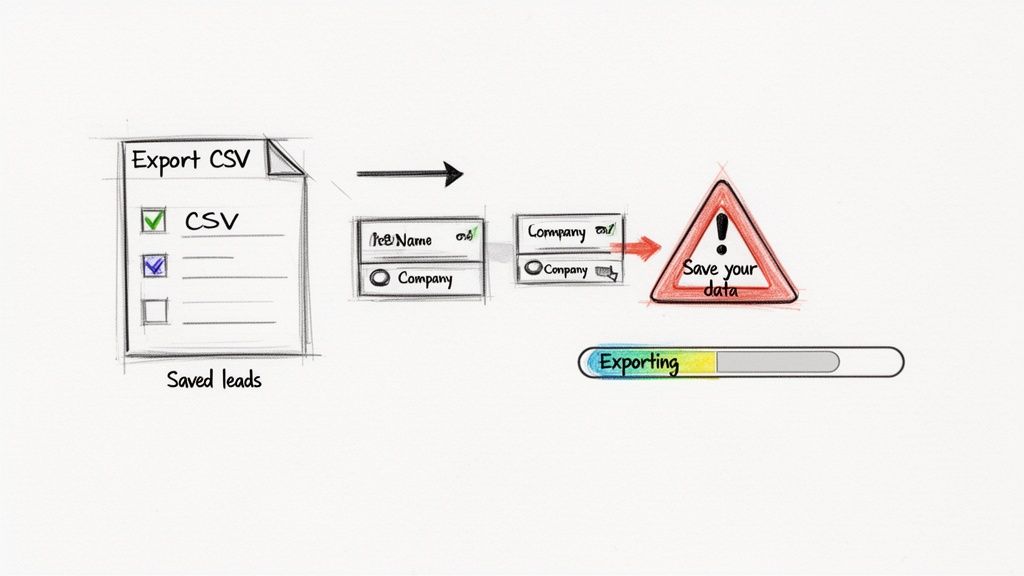
L'azione più importante qui è esportare i tuoi lead. Per fortuna, Sales Navigator ha una funzionalità integrata per questo, anche se non è sempre il pulsante più evidente della pagina. Puoi selezionare i lead direttamente da una lista salvata e scaricarli come CSV.
Il processo in sé è piuttosto semplice. Vai in una delle tue liste di lead, seleziona le persone che vuoi conservare e cerca un'opzione di esportazione. Questo creerà un file con tutti i dettagli chiave — nome, titolo, azienda e, soprattutto, l'URL del profilo LinkedIn.
Ecco il problema: quegli URL sono spesso in un formato specifico di Sales Navigator. Per renderli davvero utili ovunque, dovrai convertirli in link standard al profilo LinkedIn. Ti guidiamo attraverso quel processo preciso nella nostra guida su come convertire gli URL di Sales Navigator in URL LinkedIn standard. È un passaggio finale imprescindibile.
Dedicando solo qualche minuto a estrarre i tuoi dati, non stai solo cancellando uno strumento. Stai migrando strategicamente la tua sales intelligence, assicurandoti che tutto quel duro lavoro continui a dare frutti molto dopo la fine dell'abbonamento.
Lead generation più intelligente dopo Sales Navigator
Hai quindi chiuso il tuo abbonamento a Sales Navigator. Questo non significa che le tue attività di lead generation siano finite; significa che stanno per diventare molto più intelligenti. Ora che hai liberato budget e, soprattutto, hai quella preziosa lista di lead che hai esportato, è il momento di cambiare marcia. Abbandoniamo il lavoro manuale e puntiamo a un modo più efficiente e automatizzato di riempire la pipeline.
Diciamoci la verità — una delle maggiori frustrazioni con Sales Navigator è la quantità enorme di lavoro manuale coinvolto. Passi ore a cercare prospect, costruire liste, e poi ancora più tempo cercando di scrivere InMails a freddo che non vengano ignorati. E se potessi automatizzare la parte migliore del prospecting — avviare conversazioni reali — senza sembrare un robot?
Dal prospecting manuale all'engagement automatizzato
Il sales moderno consiste nell'incontrare i prospect dove si trovano già. Mentre i filtri di ricerca di LinkedIn sono potenti, il vero oro si trova nelle sezioni commenti dei post più popolari. È lì che i tuoi potenziali clienti discutono attivamente dei loro problemi, condividono insight e lanciano chiari segnali d'acquisto.
Questo apre un modo completamente nuovo di pensare al prospecting, alimentato da una nuova categoria di strumenti. Invece di limitarsi a trovare le persone, questi strumenti ti aiutano a coinvolgerle in modo intelligente e su larga scala.
Immagina il tuo workflow completamente trasformato:
- Monitori automaticamente le conversazioni avviate da figure chiave del settore o i post che menzionano argomenti rilevanti per il tuo prodotto.
- Un assistente basato sull'AI ti aiuta a scrivere un commento genuinamente perspicace che aggiunge valore alla discussione, posizionandoti istantaneamente come una risorsa competente.
- Un prospect vede il tuo contributo, clicca sul tuo profilo e inizia una conversazione calda — tutto senza un singolo messaggio a freddo.
Non è fantascienza; è esattamente ciò per cui piattaforme come PowerIn sono progettate. Trasformano essenzialmente il tuo profilo LinkedIn in un motore di engagement che lavora per te 24 ore su 24, 7 giorni su 7, attirando interesse inbound mentre sei occupato con demo e chiusure.
L'obiettivo è smettere di inseguire lead e iniziare ad attirarli. Aggiungendo costantemente valore nelle conversazioni giuste, costruisci una reputazione che porta i prospect direttamente da te.
Naturalmente, una volta che ti sei allontanato da Sales Navigator, è saggio esplorare tutte le opzioni. Potresti voler dare un'occhiata ad alcune alternative a LinkedIn Sales Navigator per trovare la soluzione perfetta per la tua nuova strategia.
Da un file CSV a una pipeline fiorente
Ricordi quel prezioso file CSV che hai esportato prima di cancellare? Non è solo una lista; è il fondamento della tua nuova strategia di engagement automatizzata.
Invece di lasciarlo lì, puoi usarlo per costruire un workflow dinamico. Prendi quella lista di prospect e inizia a monitorarne l'attività. Quando qualcuno dalla tua lista target pubblica su LinkedIn, sei il primo a saperlo e puoi essere il primo a lasciare un commento ponderato. Questo approccio costruisce familiarità e fiducia molto prima che tu pensi di fare un'offerta. È la differenza tra essere un altro sconosciuto nella loro casella di posta e una faccia familiare nel loro circolo professionale.
Mettiamoli a confronto diretto. Il vecchio modo di usare Sales Navigator per il prospecting manuale è molto diverso dal nuovo modo di usare uno strumento come PowerIn per l'engagement automatizzato.
Sales Navigator vs. PowerIn: un confronto diretto
Questa tabella evidenzia chiaramente il salto dal semplice trovare persone all'coinvolgerle attivamente e avviare vere conversazioni di business.
| Funzionalità | LinkedIn Sales Navigator (Core) | PowerIn |
|---|---|---|
| Obiettivo principale | Trovare e salvare lead | Coinvolgere i lead per avviare conversazioni |
| Attività principale | Ricerca e outbound manuale | Commenti automatizzati e contestuali |
| Investimento di tempo | Ore a settimana di lavoro manuale | Minuti a settimana per configurazione e revisione |
| Temperatura del lead | Freddo o tiepido | Caldo o bollente |
| Costo | Quota mensile elevata ($99+) | Più conveniente, ROI focalizzato |
Facendo questo cambiamento, puoi reinvestire il denaro che spendevi su Sales Navigator in un sistema che genera lead caldi 24 ore su 24. Non stai più pagando solo per accedere a una lista; stai costruendo una macchina che crea un flusso costante di prospect interessati che già sanno chi sei. Questo sì che è un modo più intelligente di far crescere il business.
Domande frequenti sulla cancellazione di Sales Navigator
Hai seguito i passaggi, ma probabilmente hai ancora qualche dubbio. È del tutto normale. Capire esattamente cosa succede ai tuoi dati, ai tuoi crediti e alla tua fatturazione dopo aver premuto «cancella» può essere un po' confuso. Facciamo chiarezza sui punti di confusione più comuni, così puoi andare avanti senza brutte sorprese.

Ecco le risposte dirette alle domande che sento più spesso da chi fa il passaggio.
Cosa succede ai miei crediti InMail quando cancello?
Questa è la domanda più importante, e la risposta è critica. Quando cancelli Sales Navigator, perderai tutti i crediti InMail inutilizzati alla fine dell'ultimo periodo di fatturazione. Questo include la quota mensile e i crediti che hai accumulato.
Non vengono salvati e non puoi recuperarli. È una politica «usali o perdili» senza eccezioni.
Ecco perché devi assolutamente pianificare di usarli prima che l'accesso scada. Negli ultimi giorni o settimane dell'abbonamento, vai in modalità outreach intensivo. Invia quei messaggi personalizzati ai tuoi prospect più importanti. Non lasciare che quel valore sparisca.
Posso ottenere un rimborso per il mio abbonamento a Sales Navigator?
Sarò diretto: per la maggior parte delle persone, un rimborso non è previsto. La politica di LinkedIn è piuttosto rigida. Se hai un piano individuale (Core), generalmente non offrono rimborsi per i periodi di abbonamento parziali. Una volta pagato il mese o l'anno, puoi usufruirne per quel periodo, ma non riceverai denaro indietro per una cancellazione anticipata.
Ci sono però alcune eccezioni alla regola:
- Piani Team e Advanced: Come accennato in precedenza, gli amministratori possono ottenere un rimborso proporzionale quando restituiscono posti inutilizzati. Questo è un enorme vantaggio dei piani team.
- Rinnovi recenti: In casi molto rari, potresti ottenere un rimborso se lo richiedi entro sette giorni dall'addebito e non hai utilizzato funzionalità premium in quel periodo. Dovrai contattare il supporto per questo.
- Abbonamenti via App Store: Se ti sei originariamente iscritto tramite l'App Store di Apple o il Google Play Store, sei soggetto alle loro politiche di rimborso. Dovrai fare la richiesta di rimborso direttamente ad Apple o Google, non a LinkedIn.
Per la maggior parte degli utenti individuali con un piano mensile, la mossa migliore è semplicemente cancellare prima che arrivi il prossimo addebito. Non fare affidamento su un rimborso per il tempo già pagato.
Quanto tempo richiede il processo di cancellazione?
Questo punto crea spesso confusione. La cancellazione in sé è istantanea — nel momento in cui la confermi, il tuo account è ufficialmente impostato per scadere. Ma ecco la parte fondamentale: l'accesso alle funzionalità di Sales Navigator non termina subito.
Continui ad avere accesso a tutto — le tue liste, i tuoi InMails, tutto — fino alla fine del ciclo di fatturazione corrente.
Come si traduce in pratica?
- Abbonamento mensile a pagamento: Supponiamo che la tua data di fatturazione sia il 15 del mese. Se cancelli il 1°, hai ancora due settimane complete per concludere le operazioni, esportare i dati e usare i tuoi InMails.
- Prova gratuita: Se sei in prova, puoi cancellare in qualsiasi momento prima della sua scadenza per evitare il primo addebito. L'accesso continuerà per il resto del periodo di prova.
Conoscere questa tempistica ti dà un vantaggio importante. Puoi cancellare non appena hai preso la decisione, eliminando il rischio di dimenticarti e ricevere un altro addebito. Allo stesso tempo, hai ancora una finestra per estrarre l'ultimo valore dalla piattaforma.
Pronto a sostituire il prospecting manuale con un approccio più intelligente e automatizzato? PowerIn utilizza l'AI per pubblicare commenti di alta qualità e contestuali su LinkedIn, attirando lead caldi e avviando conversazioni significative per te 24 ore su 24. Smetti di inseguire prospect e inizia a costruire una pipeline che cresce da sola. Inizia la tua prova gratuita con PowerIn oggi.
