Come gestire più account LinkedIn da un solo dispositivo senza ban. Guida passo-passo con Multilogin e proxy residenziali ProxyEmpire.
26 febbraio 2026
Che siate recruiter che gestiscono account di più clienti, un'agenzia di marketing alle prese con diverse pagine brand, o un imprenditore con identità professionali parallele: gestire più account LinkedIn da un solo dispositivo è una sfida concreta. LinkedIn è notoriamente rigido nel rilevare l'uso di account multipli — e un flag può significare il ban permanente di tutti i profili.
In questa guida passo-passo imparerete esattamente come eseguire in sicurezza più account LinkedIn da un unico computer usando Multilogin (un browser antidetect) abbinato a proxy residenziali di ProxyEmpire. Questa combinazione mantiene ogni account isolato nel proprio ambiente digitale, così LinkedIn non riesce mai a collegare i punti tra i
Perché LinkedIn vieta gli account multipli (e perché i browser normali non bastano)
I Termini di Servizio di LinkedIn limitano ogni utente a un solo account personale. Per far rispettare questa regola, la piattaforma utilizza un sistema di rilevamento a più livelli che va ben oltre il controllo dell'indirizzo IP. Traccia le browser fingerprint — una combinazione unica di dati tra cui risoluzione schermo, font installati, versione del browser, sistema operativo, renderer WebGL, fuso orario, impostazioni della lingua e decine di altri parametri.
Quando aprite due account LinkedIn nello stesso browser — anche in tab separate o in modalità incognito — queste fingerprint sono identiche. Gli algoritmi di LinkedIn vedono istantaneamente che entrambi gli account provengono dalla stessa macchina e li segnalano per revisione. La modalità incognito non aiuta, perché cancella solo i cookie; non modifica la fingerprint sottostante.
Ecco perché servono due elementi che lavorano insieme: un browser antidetect che crei ambienti browser genuinamente separati, e dei proxy che assegnino un indirizzo IP univoco a ciascuno.
Cosa vi servirà
Prima di iniziare la configurazione, ecco cosa preparare:
Multilogin — un browser antidetect che crea profili browser isolati, ognuno con la propria fingerprint unica. È lo standard di settore per la gestione di account multipli.
Proxy residenziali di ProxyEmpire — indirizzi IP residenziali reali, fissi o rotativi, che fanno apparire ogni sessione LinkedIn come proveniente da una famiglia diversa.
I vostri account LinkedIn — già creati, idealmente ognuno registrato con un'email e un numero di telefono differenti.
Step 1: Configurare l'account Multilogin
Accedete al sito di Multilogin e scegliete un piano adatto al numero di account LinkedIn che intendete gestire. Completata la registrazione, scaricate e installate l'applicazione Multilogin sul vostro dispositivo.
Registratevi su Multilogin e scaricate l'app
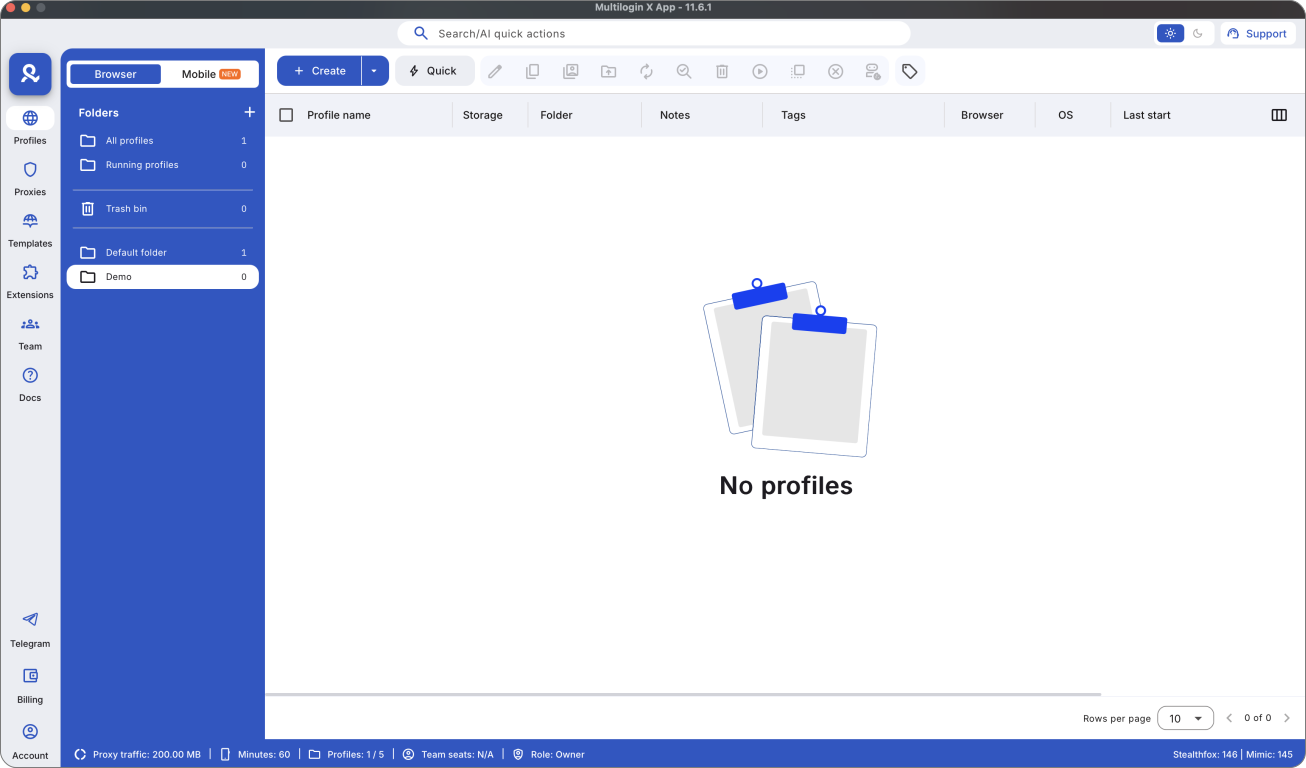
Dopo l'installazione, avviate l'app e accedete con le vostre credenziali. Arriverete alla dashboard principale, dove creerete e gestirete i vostri profili browser. Ogni profilo funziona come un browser virtuale completamente separato, con la propria fingerprint, cookie, storage locale e dati di sessione.
Dashboard di MultiLogin
Prendetevi un momento per familiarizzare con l'interfaccia. La sezione chiave con cui lavorerete è il pannello Browser Profiles, dove ogni profilo rappresenta un'identità di navigazione indipendente.
Step 2: Ottenere i proxy da ProxyEmpire
Prima di creare i profili browser, avrete bisogno delle credenziali proxy. Accedete a ProxyEmpire.io e create un account.
ProxyEmpire offre diversi tipi di proxy, ma per la gestione di account LinkedIn i proxy residenziali sono la scelta migliore. Ecco perché: i proxy datacenter provengono da provider di hosting e sono più facili da rilevare e bloccare per LinkedIn. I proxy residenziali instradano il traffico attraverso indirizzi IP domestici reali, rendendo la connessione completamente organica.
Una volta nella dashboard di ProxyEmpire:
Andate alla sezione dei proxy residenziali.
Selezionate il paese e la città corrispondenti alla posizione indicata su ciascun profilo LinkedIn. È fondamentale — se il vostro LinkedIn indica Milano ma il vostro IP geolocalizza a Berlino, è un segnale d'allarme.
Scegliete le sessioni sticky invece degli IP rotativi. LinkedIn si aspetta di vedere lo stesso IP per tutta la durata di una sessione, e i cambi rapidi di IP appaiono sospetti. Le sessioni sticky di ProxyEmpire permettono di mantenere lo stesso IP residenziale per un periodo prolungato (tipicamente fino a 30 minuti o più a seconda del piano).
Copiate host, porta, nome utente e password del proxy forniti nella dashboard. Questi dati serviranno per ogni profilo Multilogin
Dashboard di ProxyEmpire
Una buona pratica è assegnare una posizione proxy dedicata a ogni account LinkedIn e mantenerla costante nel tempo. Se un account è "basato" a Milano, collegatelo sempre tramite un IP residenziale milanese.
Step 3: Creare un profilo browser separato per ogni account LinkedIn
Tornate su Multilogin: è il momento di creare i profili. Cliccate su Create Profile e configurate le seguenti impostazioni per il primo account LinkedIn:
Scegliete un browser core. Multilogin offre Mimic (basato su Chromium) e Stealthfox (basato su Firefox). Entrambi funzionano bene con LinkedIn. Mimic è la scelta più diffusa, poiché le fingerprint basate su Chrome sono le più comuni sul web, aiutandovi a mimetizzarvi.
Impostate il sistema operativo. Fatelo corrispondere al vostro sistema operativo reale (Windows, macOS o Linux). Sebbene Multilogin possa falsificarlo, mantenerlo coerente con il vostro OS reale evita problemi di rilevamento in casi limite.
Configurate il proxy. Questo è il passaggio critico. Nelle impostazioni proxy del profilo:
Impostate il tipo di proxy su HTTP o SOCKS5 (a seconda di quanto fornito da ProxyEmpire).
Inserite host e porta dalla dashboard di ProxyEmpire.
Inserite nome utente e password per l'autenticazione.
Cliccate su Check Proxy per verificare che la connessione funzioni. Vedrete l'indirizzo IP e la sua posizione geografica.
Regolate la fingerprint. Multilogin genera automaticamente una fingerprint unica e realistica per ogni profilo — risoluzione schermo, hash WebGL, Canvas fingerprint, audio context, font e altro ancora. Nella maggior parte dei casi, la fingerprint randomizzata predefinita è più che sufficiente. Evitate di modificare manualmente troppi valori a meno che non sappiate cosa fate, poiché combinazioni incoerenti possono rendervi più rilevabili.
Assegnate un nome riconoscibile al profilo, ad esempio "LinkedIn — Account 1 (Milano)", così potrete identificare rapidamente quale account corrisponde a quale profilo.
Salvate il profilo, poi ripetete l'intero processo per ogni account LinkedIn aggiuntivo, assegnando un proxy ProxyEmpire diverso (da una posizione diversa se gli account sono basati in città differenti) a ciascuno.
Ecco il processo completo con immagini
Processo completo per creare un browser personalizzato per account LinkedIn con MultiLogin
Step 4: Accedere a LinkedIn da ogni profilo
Ora il login vero e proprio. Nella dashboard di Multilogin, cliccate su Start accanto al primo profilo browser. Si aprirà una nuova finestra del browser — completamente isolata da tutti gli altri profili e dal vostro browser normale.
Avvia il browser su MultiLogin
Andate su LinkedIn.com e accedete con le credenziali dell'account assegnato a questo profilo. Completate eventuali richieste di autenticazione a due fattori.
Una volta effettuato l'accesso, chiudete il profilo al termine cliccando su Stop in Multilogin. Questo salva tutti i cookie e i dati di sessione, così la prossima volta che avviate il profilo sarete già loggati senza dover reinserire le credenziali.
Ripetete per ogni profilo. La regola fondamentale: non effettuate mai l'accesso a più di un account LinkedIn nello stesso profilo browser.Un profilo browser, un account, sempre.
Fatto, complimenti. Ora potete gestire più account LinkedIn
-> Chiedete a questo provider se volete acquistare account LinkedIn verificati
Step 5: Mantenere un comportamento coerente tra gli account
Avere la configurazione tecnica giusta è solo metà del lavoro. LinkedIn utilizza anche l'analisi comportamentale per rilevare attività sospette. Ecco le pratiche che manterranno i vostri account al sicuro nel lungo periodo:
01
Scaldate i nuovi account gradualmente
Non create un account LinkedIn appena nato e inviate subito 50 richieste di collegamento. Iniziate lentamente — completate il profilo, aggiungete una foto, pubblicate un aggiornamento di stato e inviate solo poche richieste di collegamento al giorno per le prime due settimane. Aumentate progressivamente l'attività man mano che l'account matura.
02
Mantenete sessioni di durata realistica
Non tenete tutti gli account attivi simultaneamente per ore. Una persona reale accede, svolge alcune attività e si disconnette. Mimetizzate questo schema. Alternate le sessioni — trascorrete 20-40 minuti su un account, chiudetelo, poi aprite il successivo.
03
Non copiate e incollate contenuti identici
Se pubblicate su più account, riscrivete il contenuto per ciascuno. I post duplicati da account con reti di collegamento simili sono un segnale di rilevamento che l'algoritmo di LinkedIn può intercettare facilmente.
04
Usate sempre lo stesso proxy
Avviate sempre lo stesso profilo con la stessa posizione proxy. Se LinkedIn vede il vostro account "basato a Milano" connettersi improvvisamente da Londra e poi tornare a Milano il giorno dopo, quella incoerenza può innescare una revisione.
05
Evitate strumenti di automazione sovrapposti a questa configurazione
Sebbene possa essere allettante aggiungere bot di automazione LinkedIn sopra i profili Multilogin, questo aumenta drasticamente il rischio. Se utilizzate l'automazione, mantenete il volume di attività estremamente conservativo.
Perché Multilogin e ProxyEmpire funzionano bene insieme
L'efficacia di questa combinazione specifica dipende da come funziona il rilevamento. LinkedIn (e la maggior parte delle piattaforme principali) controlla due cose: chi siete digitalmente (la vostra browser fingerprint) e dove siete su internet (il vostro indirizzo IP).
Multilogin gestisce il primo aspetto facendo sembrare ogni sessione browser un dispositivo completamente diverso. ProxyEmpire gestisce il secondo instradando ogni sessione attraverso un indirizzo IP residenziale unico che assomiglia a una normale connessione domestica.
ProxyEmpire è particolarmente indicato per questo caso d'uso grazie al suo ampio pool di IP residenziali ottenuti eticamente con geo-targeting granulare. Potete selezionare proxy fino al livello di città, il che conta quando la posizione IP deve corrispondere a quella indicata su un profilo LinkedIn. La funzione di sessione sticky è altrettanto essenziale — LinkedIn non si aspetta che l'IP di un utente cambi ogni pochi minuti, e ProxyEmpire vi permette di mantenere lo stesso IP per tutta la durata della sessione.
Multilogin, d'altra parte, è il browser antidetect più consolidato sul mercato. La sua generazione di fingerprint è abbastanza sofisticata da superare i controlli di piattaforme come LinkedIn, e l'isolamento dei profili garantisce zero perdita di dati tra gli account.
Errori comuni da evitare
Anche con gli strumenti giusti, piccole sviste possono compromettere i vostri account. Fate attenzione a questi errori:
01
Usare proxy gratuiti o pubblici
Questi IP sono condivisi da migliaia di utenti, molti dei quali fanno esattamente quello che fate voi — o peggio. Sono frequentemente nella blacklist di LinkedIn.
✅Usate sempre proxy residenziali premium da un provider affidabile come ProxyEmpire.
02
Eseguire profili senza proxy
Se dimenticate di assegnare un proxy a un profilo, utilizzerà il vostro indirizzo IP reale. Se due profili condividono il vostro IP reale, LinkedIn può collegare gli account.
✅Assegnate sempre un proxy dedicato a ogni singolo profilo browser prima di avviarlo.
03
Accedere all'account sbagliato nel profilo sbagliato
Questo vanifica l'intero scopo dell'isolamento del browser. Se l'Account A accede al Profilo B, le fingerprint vengono contaminate a vicenda.
✅Verificate sempre quale profilo state per avviare prima di inserire le credenziali.
04
Ignorare le impostazioni di fuso orario e lingua
Se il vostro IP proxy è in Germania ma la lingua del browser è impostata su Inglese (US) e il fuso orario è EST, LinkedIn può rilevare questa incoerenza.
✅Multilogin vi permette di configurare fuso orario e lingua per ogni profilo — assicuratevi che corrispondano alla posizione del proxy.
05
Trascurare la manutenzione dei profili
Le browser fingerprint possono diventare obsolete nel tempo. Se i dati della fingerprint sono datati, i sistemi di rilevamento possono segnalarla come sospetta.
✅Multilogin aggiorna periodicamente il suo database di fingerprint — mantenete l'applicazione aggiornata per garantire che i vostri profili restino non rilevabili.
Domande frequenti
Gestire più account LinkedIn è legale?
Viola i Termini di Servizio di LinkedIn, che limitano gli utenti a un solo account personale. Tuttavia, molte agenzie e recruiter gestiscono account multipli per necessità operative. Il rischio è la sospensione dell'account, non un'azione legale. Usate queste informazioni per prendere una decisione consapevole.
Quanti account LinkedIn posso gestire in questo modo?
Non esiste un limite tecnico rigido — dipende dal piano Multilogin (che determina quanti profili potete creare) e dal numero di proxy acquistati da ProxyEmpire. Gestire 5-10 account è comune; alcune agenzie ne gestiscono 50 o più.
Funziona su Mac e Windows?
Sì. Multilogin supporta sia macOS che Windows. I proxy di ProxyEmpire sono indipendenti dalla piattaforma, poiché vengono configurati all'interno del profilo browser.
Cosa succede se un account viene bannato?
Se avete configurato tutto correttamente con profili isolati e proxy separati, il ban di un account non dovrebbe influire sugli altri. Questo è esattamente lo scopo di questa configurazione — un isolamento completo tra gli account.
Ho bisogno di un'email separata per ogni account LinkedIn?
Sì. Ogni account LinkedIn deve essere registrato con un indirizzo email univoco e, idealmente, un numero di telefono univoco per la verifica.
Considerazioni finali
Gestire più account LinkedIn da un solo dispositivo è assolutamente fattibile con la giusta infrastruttura. La combinazione di Multilogin per l'isolamento delle browser fingerprint e ProxyEmpire per IP residenziali puliti e geo-targetizzati crea un ambiente in cui ogni account opera come se si trovasse su un dispositivo separato in una posizione separata.
La configurazione richiede circa 30 minuti per il primo profilo e diventa più rapida man mano che si procede. Una volta configurati, mantenere gli account è solo questione di seguire schemi d'uso coerenti e simili a quelli umani, tenendo gli strumenti aggiornati.
Dedicatevi a configurare tutto correttamente fin dall'inizio, e risparmierete i problemi dei ban agli account e la seccatura di dover ricostruire i profili da zero.
.svg)

.png)


.png)


.svg)


